企業研修のオンライン化が進み、「動画教材を内製したい」という企業が急増しています。 その中で、最も導入ハードルが低いのがPowerPoint(パワーポイント)を使った方法です。
PowerPointは単なるプレゼン資料作成ツールではありません。 ナレーション録音機能、アニメーション、MP4書き出し機能を活用すれば、 本格的なeラーニング動画教材を制作することが可能です。
本記事では、
- PowerPointで動画教材を作るメリット
- 実際の制作手順
- 失敗しないための注意点
- プロ制作との違い
まで網羅的に解説します。
1.PowerPointで動画教材を作るメリット
PowerPointで動画教材を制作する最大のメリットは「スピード」と「再利用性」です。ここでは、企業にとっての具体的な利点を詳しく解説します。
1-1.既存資料をそのまま活用できる
これまで社内研修や営業資料として使用していたスライドを、そのまま動画化できます。ゼロから動画を作る必要はありません。
構成が既にあるため、制作時間を大幅に短縮できます。
特に向いている用途
- 新入社員研修
- 業務マニュアル説明
- 社内ルール周知
- コンプライアンス研修
- 商品説明動画
既存資産を活かせる点は、内製化において大きな強みです。
1-2.動画編集ソフトが不要
通常の動画制作では、「Adobe Premiere」や「Final Cut」などの専門ツールが必要になってきます。
しかしPowerPointでは、
- アニメーション設定
- ナレーション録音
- 画面録画
- タイミング調整
- MP4形式出力
まで完結することができます。IT部門などに依存せず、研修担当者が主体となって制作可能です。
1-3.コストを抑えられる
動画制作を外注すると、10万円〜50万円以上かかるケースもあります。
PowerPointを活用した内製であれば、
- 制作費ほぼゼロ
- 修正も即対応可能
- 更新も簡単
というメリットがあります。
特に頻繁に内容が更新される業務マニュアルでは、都度の修正費用を大幅に節約できるという利点があります。
1-4.社内ナレッジの蓄積ができる
動画教材を内製を通じて、
- 教育設計のスキル
- シナリオ設計のノウハウ
- 伝え方や表現方法の引き出し
が社内スタッフに養われます。それは組織全体として蓄積していくことになり、長期的にみて資産になります。
2.PowerPointで動画教材を作る方法
ここでは、実際の制作工程を「設計→制作→書き出し」まで体系的に解説します。
2-1.スライド設計(動画化前提で作る)
動画教材は「資料をそのまま録画すれば完成」ではありません。動画として視聴されることを前提に、スライド自体を再設計する必要があります。
対面プレゼン資料は「話者が補足する前提」で作られていますが、動画教材はスライドとナレーションだけで完結します。そのため、情報量・レイアウト・視線誘導・アニメーション設計まで含めて最適化することが重要です。
動画化前提で設計することで、
- 視聴維持率が向上する
- 理解度が高まる
- 再視聴しやすくなる
- LMS活用時の効果測定がしやすくなる
といったメリットがあります。
設計原則
- 1スライド1メッセージ
- 文章は最小限
- 図解中心
- 強調色は3色以内
- フォントは大きめ(最低24pt以上)
動画向けスライド設計のポイント
■ 文字は減らし、ナレーションに任せる
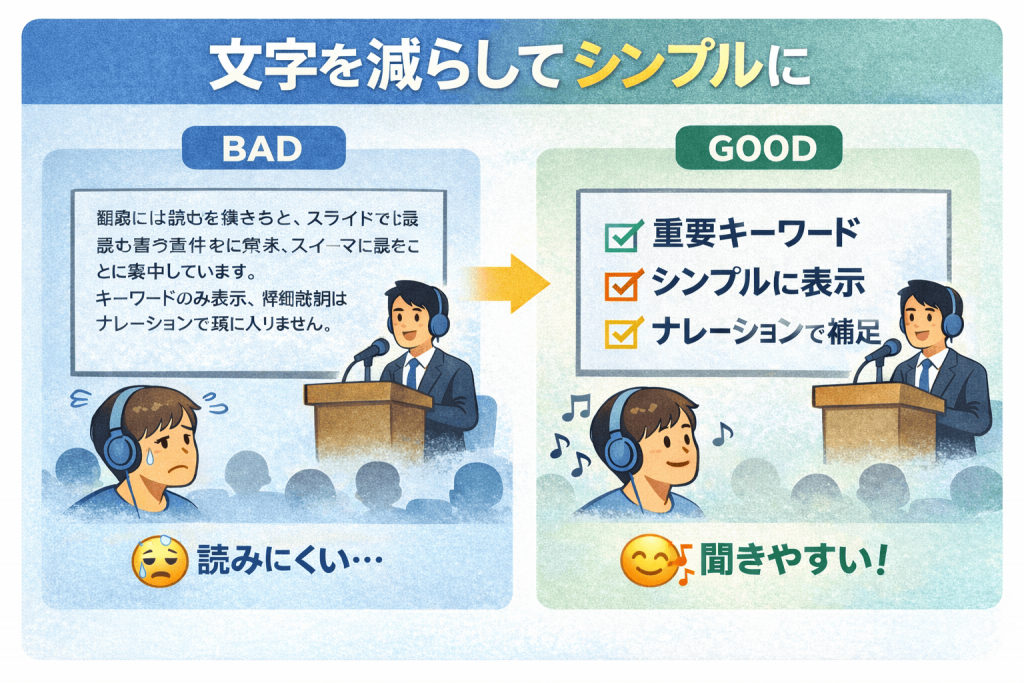
動画では「読む」よりも「聞く」が中心です。 スライドに長文を載せると、視聴者は読むことに集中し、ナレーションが頭に入りません。
- キーワードのみ表示
- 詳細説明はナレーションで補足
■ 段階表示を活用する
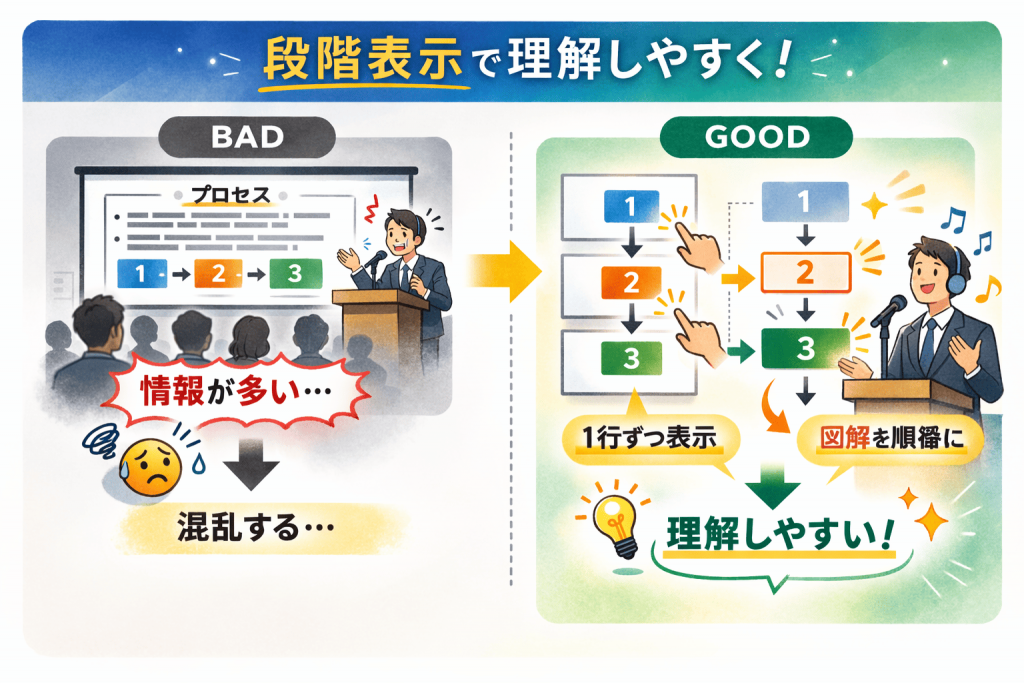
一度に情報を出すのではなく、
- 箇条書きを1行ずつ表示
- 図解を順番に表示
することで、理解しやすくなります。
■ 余白を恐れない
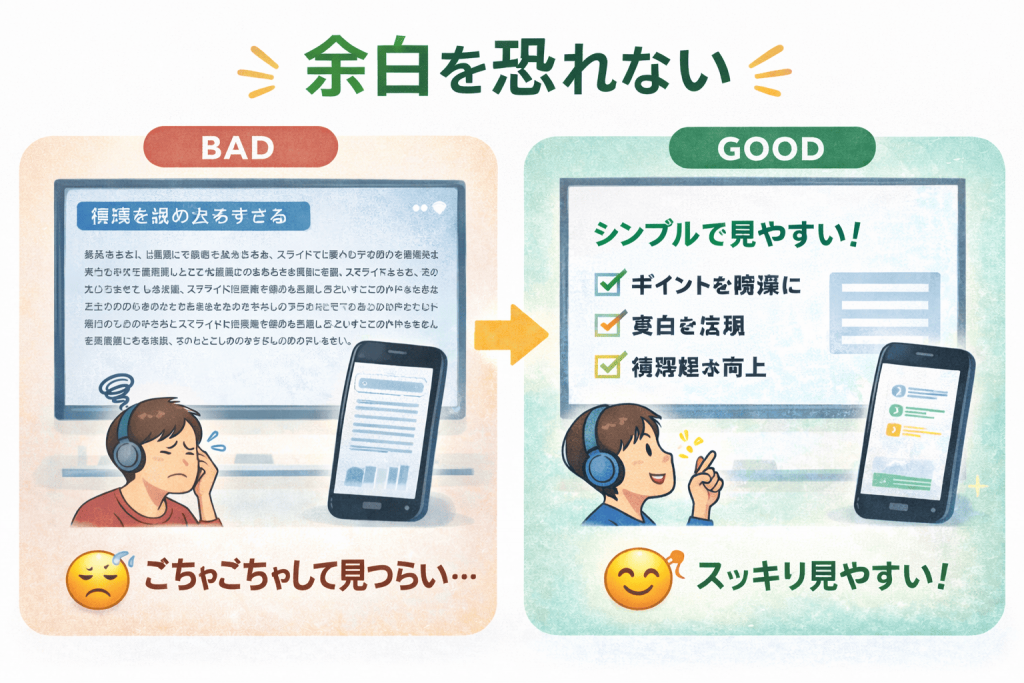
情報を詰め込むより、余白を活用することで視認性が向上します。 動画はスマートフォン視聴も想定されるため、特に重要です。
2-2.ナレーション作成
動画教材において、ナレーションは“情報の8割を伝える役割”を担います。 音声の質も、スライドに負けず劣らず、受講者の理解度を大きく左右するファクターだと言えます。
事前にナレーション原稿をしっかりと準備しなかったり、読み上げる練習をおろそかにしたまま録音すると、
- 話が脱線する
- 冗長になる
- 言い直しが増える
- 視聴維持率が下がる
といった問題が発生します。
そのため、録音前に必ずナレーション原稿を読みあわせをするなど、事前に練習しておくことも重要です。
ナレーション作成の基本構造
わかりやすい動画には共通する型があります。
- 結論を先に伝える
- 理由を説明する
- 具体例を出す
- 要点をまとめる
例:
×「今回はコンプライアンスについて説明します。」
◯「今日は、コンプライアンスで特に重要な3つのポイントを解説します。」
結論を先に提示することで、視聴者は安心して聞くことができます。
話し言葉で書く
ナレーション原稿は「読む文章」ではなく「話す文章」です。
改善ポイント:
- 1文は短く
- 専門用語はかみ砕く
- 箇条書きで整理する
- 接続詞を多用しすぎない
聞きやすさは、そのまま理解度に直結します。
1スライド=30秒〜60秒が目安
長すぎる説明は集中力を低下させます。
目安:
- 1スライド30〜60秒
- 1動画5〜10分以内
長くなる場合は動画を分割する設計が効果的です。
強調ポイントを原稿に明示する
原稿内に、
- 【重要】
- 【ここがポイント】
- 【注意】
などの記号を入れておくと、録音時に抑揚がつけやすくなります。
ナレーション作成でよくある失敗
❌ スライドの文章をそのまま読む
❌ 抽象的すぎる
❌ 結論が曖昧
❌ 具体例がない
改善策: 「結論 → 理由 → 具体例 → まとめ」の流れを徹底する。
2-3.ナレーション録音
動画教材の品質を大きく左右するのがナレーションです。 スライドの完成度が高くても、音声が聞き取りづらい、抑揚がない、テンポが悪いといった問題があると、視聴維持率は大きく低下します。
PowerPointにはスライドごとに音声を録音できる機能が標準搭載されており、特別な録音ソフトを使わなくても動画教材用のナレーションを追加できます。
ここでは、録音手順とあわせて、音質を高めるポイントも解説します。
操作手順
- 「スライドショー」タブをクリック
- 「スライドショーの記録」を選択
- マイク設定を確認
- 録音を開始
録音した音声はスライドごとに保存されます。 録り直したいスライドだけ再録音することも可能です。
2-4.音質を高めるコツ
- 専用マイクを使用する
- 録音前に必ずテストする
- 静かな部屋で録音する
- 原稿を事前に用意する
- ゆっくり・はっきり話す
研修動画のナレーションは、受講者への解説文ですから、棒読みではいけません。
感情の抑揚や間の取り方を意識することで、理解度と視聴維持率が向上します。
2-5.MP4書き出し
ナレーションの録音とアニメーション設定が完了したら、いよいよ動画として書き出します。 この工程によって、PowerPointのスライドはMP4形式の動画ファイルへと変換され、LMSへのアップロードや社内共有が可能になります。
書き出し時の設定は、画質やファイルサイズ、視聴環境に大きく影響します。 特にeラーニング用途では「画質」と「データ容量」のバランスを考慮することが重要です。
手順
- 「ファイル」をクリック
- 「エクスポート」を選択
- 「ビデオの作成」をクリック
- 解像度を選択(フルHD推奨)
- 「ビデオの作成」を押す
通常はMP4形式で保存されます。 書き出しには数分〜十数分かかる場合があります。
書き出し時のポイント
- 解像度は1080p(フルHD)推奨
- LMS(学習管理システム)利用時は容量制限を確認
- 書き出し後は必ず最終チェックを行う
- 音ズレや誤字を確認する
完成した動画は、社内共有やLMS登録、外部配信など、さまざまな用途に活用できます。
3.PowerPointで動画教材を作る時の注意点
PowerPointを使えば手軽に動画教材を作成できますが、 「成果の出る動画」を狙うためには、いくつかの細かな留意点があります。
実際に多くの企業で見られるのが、
- 動画を作ったが視聴されない
- 最後まで見られない
- 理解度が上がらない
- LMSに入れただけで終わっている
というケースです。
ここでは、教育効果を高めるために押さえておくべき重要な注意点を詳しく解説します。
3-1.文字が多すぎるスライドになっていないか
PowerPoint資料をそのまま動画化すると、 “文字だらけの動画”になりがちです。
動画では視聴者は、
- 画面を見る
- ナレーションを聞く
というように、動画の情報を目と耳の両方からインプットすることになります。
文字が多すぎると、
- 読むことに集中してしまう
- ナレーションが頭に入らない
- 情報処理が追いつかない
という状態になります。
3-2.改善ポイント
- 文章は冗長にならないようにできるだけ削る
- 理想はキーワードの表示のみ
- 図解・アイコンを活用
- 箇条書きなど段階表示を使う
3-3.動画が長くなりすぎていないか
10分を超える動画は離脱率が急上昇します。
eラーニングをはじめ、昨今の動画視聴スタイルは、
- スマホ視聴
- スキマ時間学習
が多いため、短尺化が重要です。
推奨設計
- 1動画:3〜5分
- 章ごとに分割
長い1本より、短い複数本の方が学習効果は高まります。
3-4.ナレーションの音質が低くないか
音質が悪い動画は、それだけで離脱されます。
よくある問題:
- ノイズが入る
- 音量が小さい
- エコーがかかっている
- 声がこもっている
改善策
- 専用マイクを使用する
- 静かな部屋で録音する
- 壁にカーテンや布を使い反響を抑える
- 録音前に必ずテストする
音質は「動画の信頼感」に直結します。
3-4.アニメーションを使いすぎていないか
PowerPointは多彩なアニメーションを設定できますが、 過度な演出は逆効果です。
NG例:
- 派手な回転演出
- 無意味なズーム
- 毎回異なる動き
原則
- 基本は「フェード」
- 情報を順番に出す
- 演出は最小限
アニメーションの実装は、色々と試していくうちについ楽しくなって華美にしてしまいがちです。しかし、研修動画の場合、そのような演出は必ずしも受講者の理解度向上に繋がりません。過度なアニメに意識が向かわないよう、できるだけシンプルな演出に留めることをお勧めします。
3-5.視聴維持率を意識しているか
動画教材は最後まで見られて初めて効果があります。
冒頭30秒が重要
動画開始直後に、
- 今日のゴール
- 学ぶメリット
- 得られる成果
を提示しましょう。
例:「この動画を見れば、〇〇の基本手順が理解できます。」
このように、冒頭で動画の学習内容を(できれば受講者にとっての利点という形で)シンプルに伝えることで、視聴維持率は大きく改善します。
3-6.LMS(学習管理システム)連携を前提に設計しているか
動画単体では教育効果を測定できません。
LMSと連携することで、
- 受講履歴管理
- 理解度テスト
- 修了管理
- 視聴ログ分析
が可能になります。
動画制作段階からLMS活用を想定しておくことで、 教育効果は飛躍的に高まります。
3-7.更新性を考慮しているか
業務マニュアルや制度説明は、頻繁に変更が発生します。
動画を作る際は、
- 修正しやすい構成
- スライド分割
- 年度表記の工夫
を意識しましょう。
修正しづらい動画は、すぐに使われなくなります。
3-8.ブランドイメージを損なっていないか
社外公開用動画では特に重要です。
注意点:
- フォントが統一されているか
- ロゴ配置が適切か
- 色味がブランドと合っているか
- デザインが安っぽくないか
- 著作権に触れる画像を使っていないか
- AI作成の文章を丸コピしていないか
動画は企業イメージを左右します。
3-9.成果指標を決めているか
動画制作の目的は何でしょうか?
- 理解度向上
- 教育時間短縮
- 問い合わせ増加
- 採用強化
目的を明確にしないと、評価できません。
事前にこの動画が成功したと言える数値目標(KPI)を設定しておくことが重要です。
3-10.「作って終わり」になっていないか
最も多い失敗はこれです。
動画を制作し、LMSにアップロードして満足してしまう。
重要なのは、
- 視聴データ分析
- 改善
- 再設計
のサイクルです。
4.より完成度の高い動画教材を作るならプロに任せる
PowerPointを活用すれば、動画教材は社内で制作可能です。 しかし、すべての動画が内製に向いているわけではありません。
特に、
- 社外公開を前提とした動画
- 採用・営業に活用する動画
- 有料講座・高単価研修
- 全社展開する基幹研修
などの場合は、「完成度」が成果に直結します。
- そもそも上手にパワポを作れない
- スライドは作れるけれどナレーション原稿が作れない
- 客観的な視点がないと、ひとりよがりなコンテンツになりがち
ここでは、内製とプロ制作の違いを分かりやすく整理します。
4-1.なぜ“完成度”が重要なのか
動画は、単なる情報伝達ツールではありません。
動画の質は、
- 企業イメージ
- ブランド信頼度
- 教育効果
- 視聴維持率
に大きく影響します。
例えば、
・デザインが安っぽい
・音質が悪い
・構成が分かりづらい
といった動画は、それだけで企業の印象を下げてしまいます。
4-2.内製とプロ制作の違い
分かりやすく比較すると、次のような違いがあります。
① 設計力
内製:
既存資料ベースで作ることが多く、教育設計が浅くなりがち。
プロ制作:
目的から逆算し、学習設計(インストラクショナルデザイン)に基づいて構成を設計。
② ナレーションの質
内製:
説明中心になりやすく、冗長になる傾向。
プロ制作:
結論先出し、ストーリー設計、具体例挿入など、視聴維持率を意識。
③ デザイン・演出
内製:
テンプレートベースで単調になりやすい。
プロ制作:
モーショングラフィックス、図解アニメーション、ブランドカラー統一など、視覚的に洗練。
④ 音声・映像品質
内製:
録音環境や機材に依存。
プロ制作:
スタジオ収録、プロナレーター起用など、高品質。
4-3.プロ制作が向いているケース
次のような場合は、プロ制作を検討する価値があります。
■ 採用ブランディング動画
求職者は動画から企業文化や信頼感を判断します。 質の高い動画は、応募率にも影響します。
■ 有料研修・外部販売コンテンツ
受講者が費用を支払う場合、 動画の完成度が満足度を左右します。
■ 全社展開する基幹研修
受講者数が多いほど、動画の質が成果に直結します。視聴維持率が10%違うだけで、教育効果は大きく変わります。
■ LMS本格活用を検討している場合
動画単体ではなく、
- 理解度テスト
- 修了管理
- 視聴ログ分析
- 教育データ活用
まで設計する場合は、専門知識が必要です。
4-4.プロに任せるメリット
プロ制作の本質的な価値は「動画を作ること」ではありません。
① 目的から逆算した設計
・なぜ作るのか
・誰に見せるのか
・どんな行動を促したいのか
を整理した上で制作します。
② 視聴維持率を前提とした構成
冒頭設計、ストーリー構造、テンポ設計など、 最後まで見られる設計を行います。
③ ブランド価値の向上
動画は企業の顔になります。 洗練されたデザインは信頼性を高めます。
④ LMSとの連携設計
動画制作と同時に、
- 学習フロー
- テスト設計
- 評価設計
まで構築できます。
4-5.内製とプロ制作、どちらを選ぶべきか
結論としては、
- 小規模・社内限定 → 内製でも可能
- 外部向け・ブランド重視 → プロ制作推奨
となります。ですが、社内リソースは割かれることになり、それは本当に本業としてやることなのか、よく考えていただき、場合によっては小規模なものだとしても、まずはプロに相談してみることをおすすめします。
最初はPowerPointで内製しても、 本格展開する段階でプロへ依頼するという企業も多くあります。
5.まとめ:「作って終わり」にならないように成果を意識して作成する
PowerPoint(PowerPoint)を活用すれば、動画教材は特別な編集ソフトがなくても制作できます。
- 既存スライドを活用できる
- ナレーション録音が可能
- MP4形式で簡単に書き出せる
という点から、社内研修や業務マニュアルの動画化には非常に有効な方法です。
一方で、「作れること」と「成果が出ること」は別問題です。
動画教材の効果を高めるためには、
- 動画前提のスライド設計
- 分かりやすいナレーション作成
- 適切な録音・書き出し設定
- 視聴維持率を意識した構成
- LMS(学習管理システム)との連携設計
といった要素が欠かせません。
特に、外部公開や採用、営業、全社展開研修など“企業イメージや成果に直結する動画”の場合は、完成度が結果を左右します。
まずはPowerPointで内製から始めるのも良い選択です。しかし、より高い教育効果やブランド価値の向上を目指す場合は、プロによる設計・制作を検討することも一つの方法です。
動画教材は「一度作って終わり」ではなく、改善を重ねていく教育資産といえます。自社の目的や規模に合わせて、最適な制作方法を選択していきましょう。